Altium Design Learning
Altium Designer 基本
创建项目和原理图文档
AD25文件后缀总结
一、项目文件 (Project Files)
| 类型 | 后缀名 | 描述 |
|---|---|---|
| PCB 项目 | .PrjPcb |
PCB 设计项目文件,包含对原理图、PCB 等设计文件的引用及项目设置。 |
| 库项目 | .LibPkg |
封装库或元件库项目文件。 |
| 脚本项目 | .PrjScr |
脚本文件项目。 |
| 独立 PCB 文档项目 | .PrjPcb |
仅包含单个 .PcbDoc 文件的项目(较少见)。 |
二、设计文件 (Design Documents)
| 类型 | 后缀名 | 描述 |
|---|---|---|
| 原理图 | .SchDoc |
原理图文档。 |
| PCB 板 | .PcbDoc |
PCB 板设计文档。 |
| 原理图库 | .SchLib |
原理图符号库文件。 |
| PCB 库 | .PcbLib |
PCB 封装(Footprint)库文件。 |
| 混合库 | .IntLib |
集成库文件(由库项目编译生成)。 |
| 报告模板 | .RptTpl |
报告生成模板文件(如 BOM 模板)。 |
| 输出作业 | .OutJob |
输出文件配置(如 Gerber、装配图、PDF 等)的设置文件。 |
| 阵列文件 | .PcbArray |
用于创建 PCB 阵列(Panelization)的文件。 |
| 设计快照 | .Snapshot |
PCB 文档的历史记录或快照。 |
三、仿真与模型文件 (Simulation & Model Files)
| 类型 | 后缀名 | 描述 |
|---|---|---|
| 信号完整性模型 | .IBIS |
Input/Output Buffer Information Specification 模型文件。 |
| Spice 模型 | .mdl 或 .cir |
Spice 仿真模型文件(通常是文本格式)。 |
| 3D 模型 | .step / .stp / .igs / .vrml |
外部导入的 3D 模型文件。 |
| 仿真结果 | .sdf |
仿真数据文件。 |
四、输出与制造文件 (Output & Manufacturing Files)
| 类型 | 后缀名 | 描述 |
|---|---|---|
| 光绘文件 (Gerber) | .GTL, .GBL, .GTS, .GBS, .GKO 等 |
PCB 制造所需的光绘文件,通常根据层类型命名。 |
| 钻孔文件 (NC Drill) | .TXT / .DRL / .RML |
数控钻孔文件(通常为文本格式)。 |
| BOM 文件 | .XLSX / .CSV / .TXT |
物料清单文件(格式取决于输出设置)。 |
| 贴装文件 (Pick & Place) | .TXT / .CSV |
自动贴片机所需的坐标文件。 |
| PDF 输出 | .PDF |
原理图或 PCB 的打印输出文件。 |
五、中间与系统文件 (Intermediate & System Files)
| 类型 | 后缀名 | 描述 |
|---|---|---|
| 工程编译网表 | .Net |
用于 PCB 和原理图之间同步的内部网表文件。 |
| 恢复文件 | .SchDoc.backup / .PcbDoc.backup |
自动保存或恢复备份文件。 |
| 版本控制文件 | .SVN-base, .SVN-wc 等 |
如果使用内置或外部的版本控制系统(如 SVN),会生成这些文件。 |
| 系统配置文件 | .DXP-Config |
Altium Designer 的用户偏好和配置设置文件。 |
| 编译输出 | .CMP |
编译过程中生成的临时文件或报告。 |
创建新的PCB项目
PCB项目通常包括五个文件,
- prjpcb 即项目的工程文件
- schdoc 即原理图
- pcbdoc 即pcb图
- schlib 即原理图库
-
pcblib 即PCB库
-
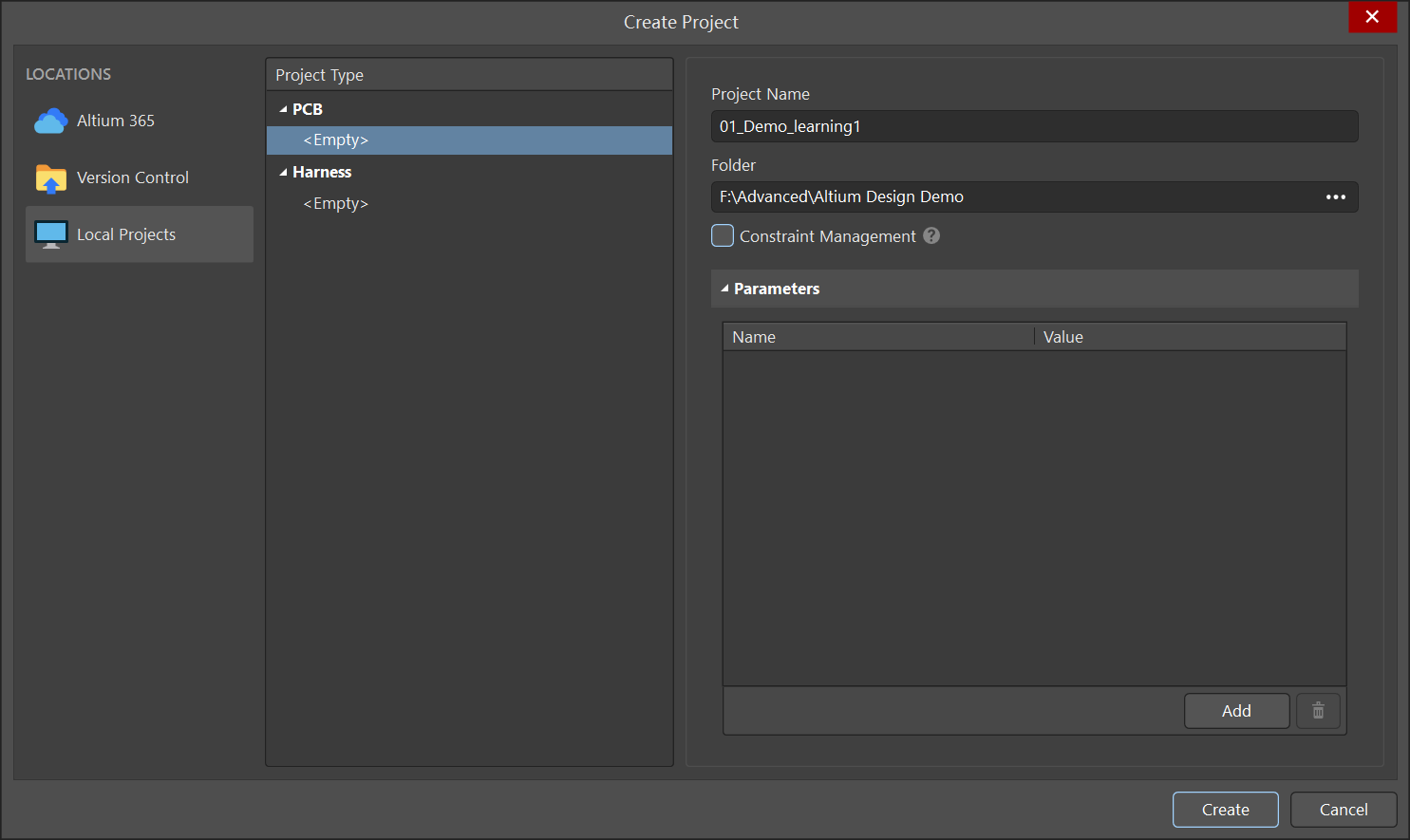
使用创建项目对话框创建一个新的设计项目
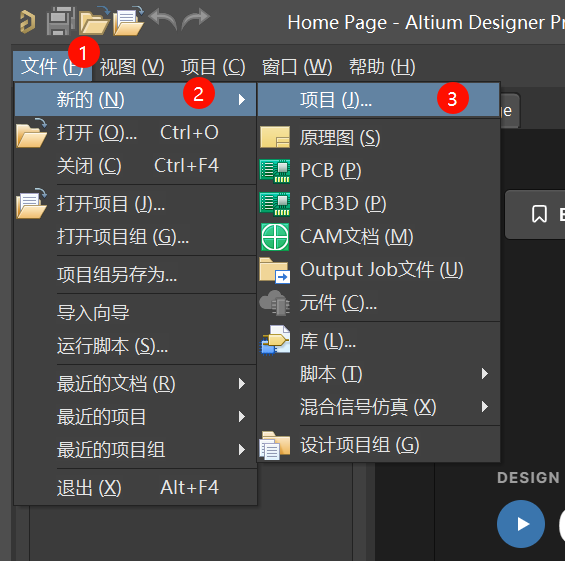
- 在打开的项目对话框中:
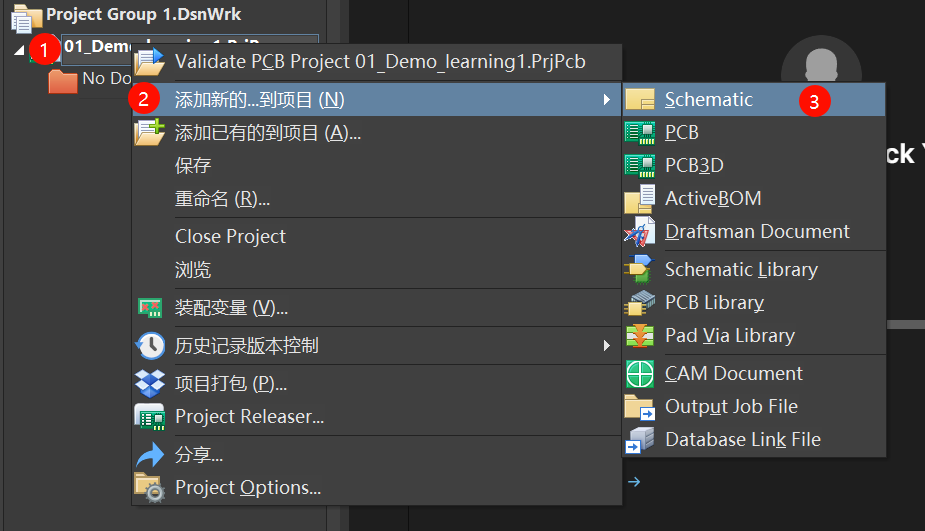
向项目添加必要文档
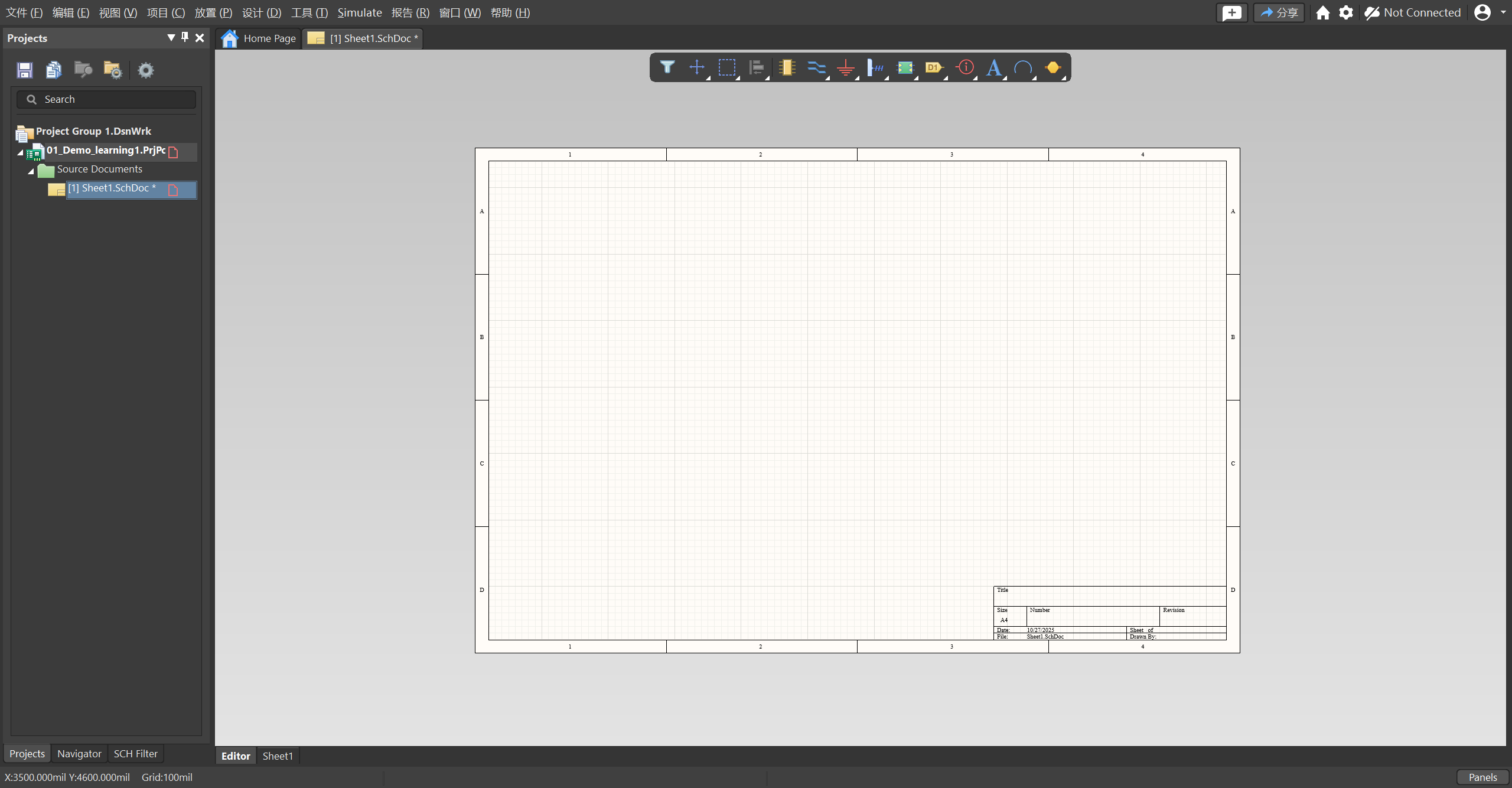
- 在项目面板中右键点击项目条目,从菜单中先选择添加新项目到项目>>原理图命令。创建一个空白的原理图,并在设计空间中打开,将这个条目连接到项目面板下的源文件条目中。
 |
 |
|---|---|
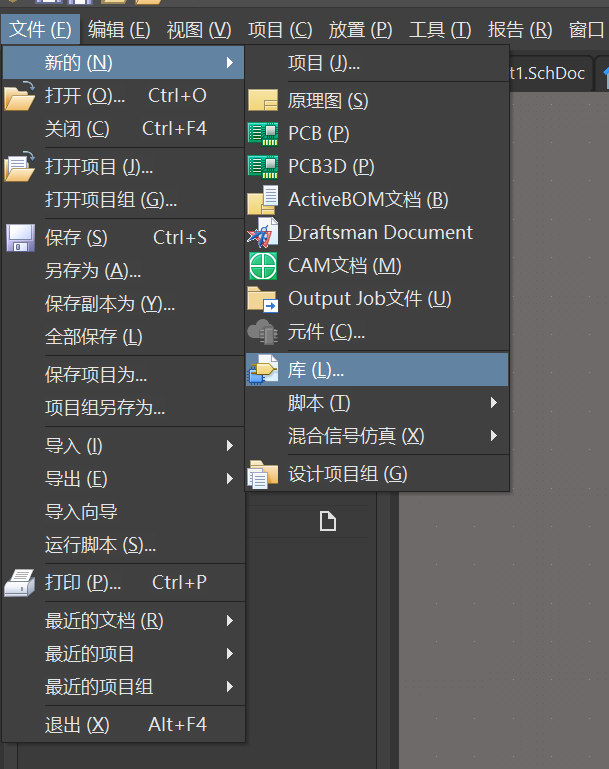
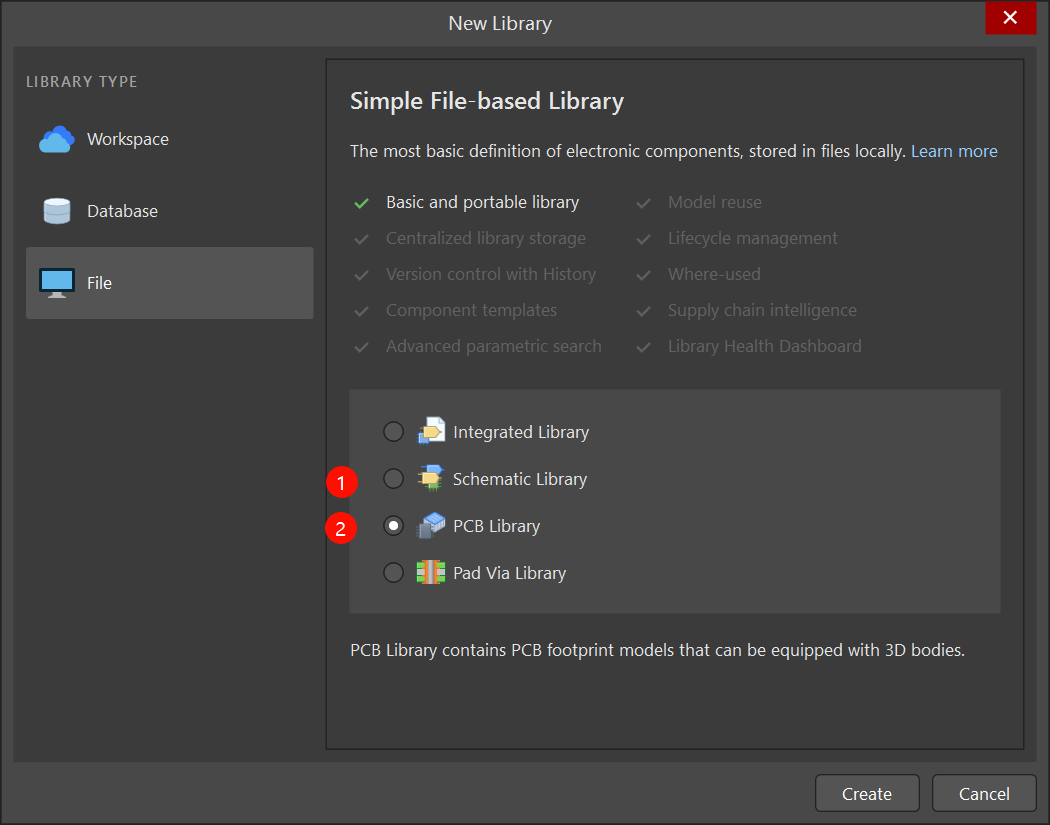
- 其他文档(pcbdoc)等等基本相同,就是库需要在文件中新建
 |
 |
|---|---|
配置原理图文档选项
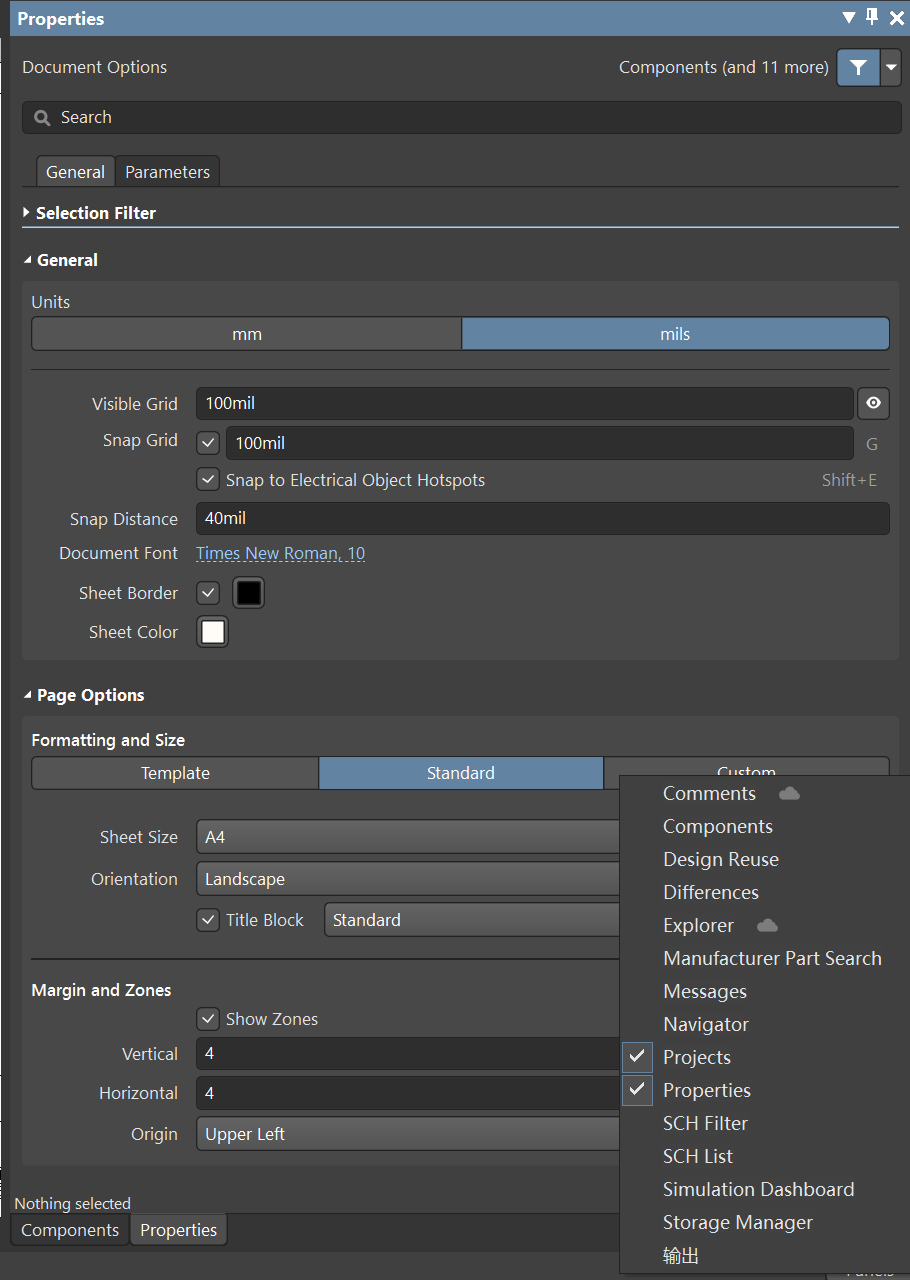
在开始输入电路之前,最好根据需要设置原理图文档选项,包括纸张大小以及对齐和可见网格。大多数实体的属性,包括原理图纸张,都在交互式属性面板中配置。该面板显示所选对象的属性,如果没有选择对象,则显示原理图纸张的属性。
- 通过设计空间右下角
Panels按钮并从打开的菜单中选择属性来使属性面板可见,选择Template为ANSI B Landscape
注意,要在打开原理图文件的基础上进行操作
原理图库与原理图界面的介绍
原理图库
在原理图库中,主要存放的是原理图中器件的样子
在这个界面,高频使用的操作种类为放置和工具
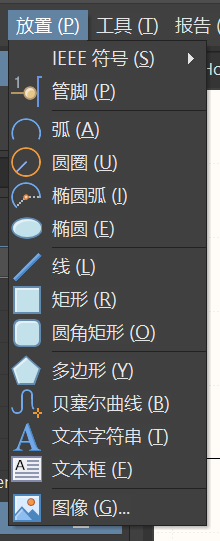 |
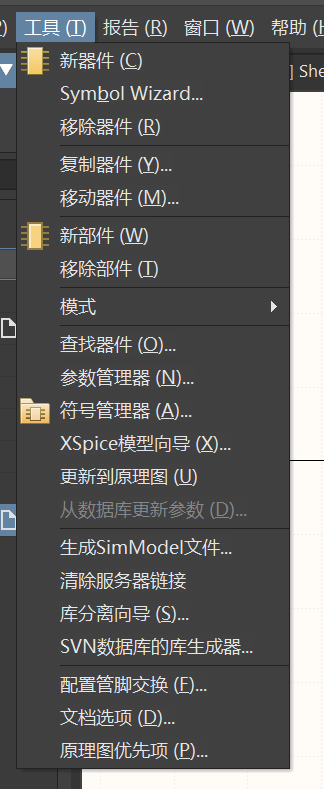 |
|---|---|
说明:
- 新器件和新部件的区别:新器件就是器件,新部件就是当器件的管脚比较多的时候,可以将器件分成若干份,将相似的管脚放到一起(如GND VSS等等),这样可以方便拉线等等。新部件只需要选择一个器件,然后再工具下拉栏中选择新部件就可以实现了。
原理图
在原理图中,不仅有器件,还有器件之间的连接关系、文字说明等等
元器件的绘制
电阻电容电感
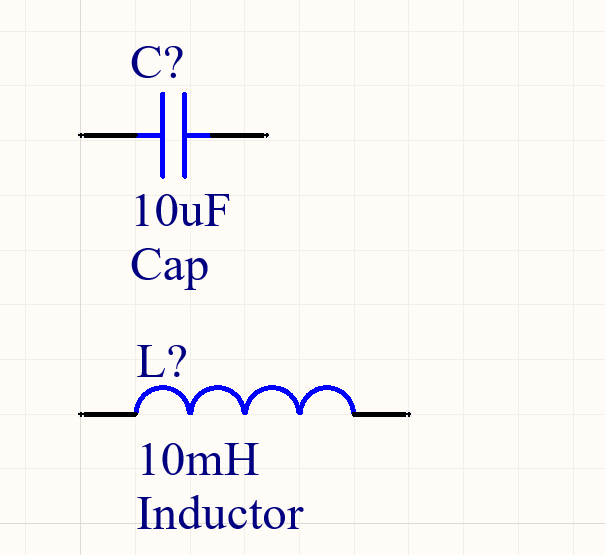
以电容为例,这里罗列绘制电容的原理图符号所需要涉及到的一些操作
更改吸附网格
快捷键(V>>G>>S)
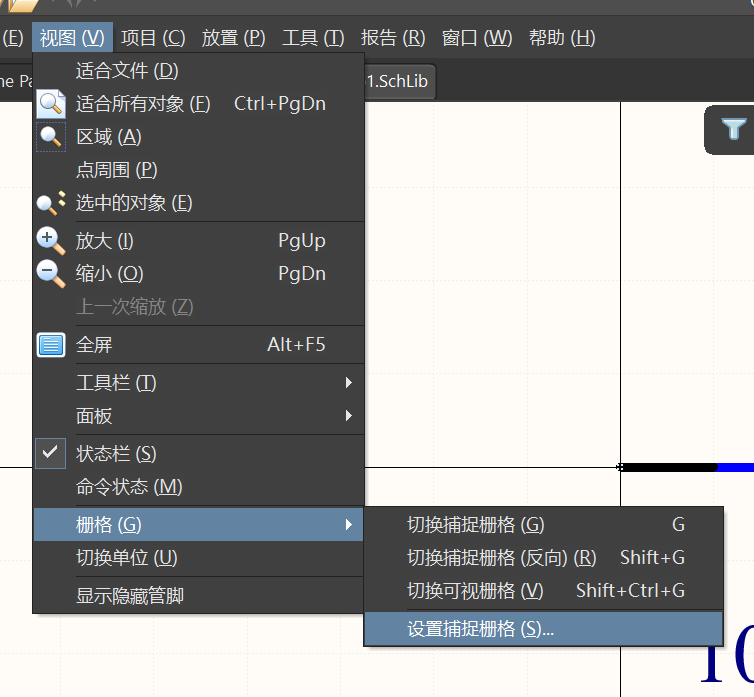
需要注意的一些值的设置
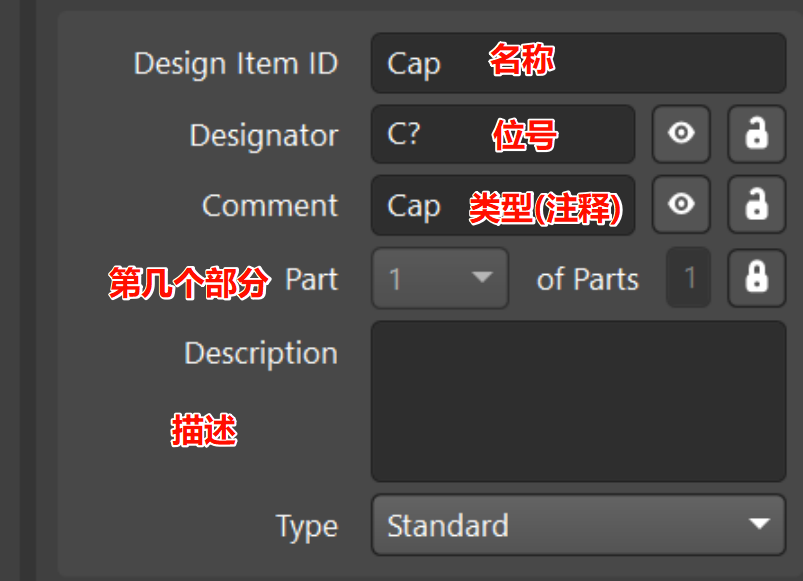
如果需要设置默认的容值,则在Properties>>Parameters>>Add...>>Parameter更改名称并设置初始值
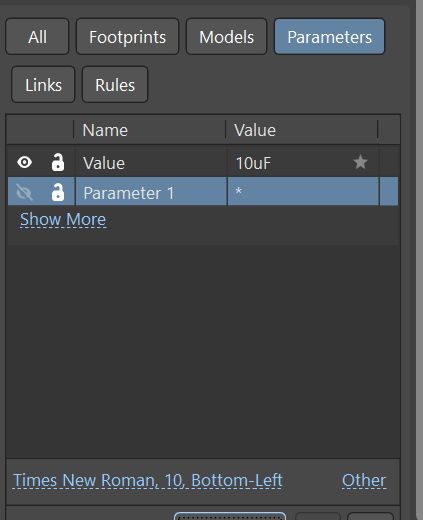
最后可以在原理图中拖出来,样子如下: